

「言葉で説明するのが難しい…」そんな時は、画面を撮ってGeminiに見せるのが正解です。 テキストを打つ手間を省き、一瞬で状況を伝えましょう。
1. スクショを使う3つのメリット
- 正確: デザインの崩れやエラーも、見たままを共有できる
- 時短: 長いメッセージを打ち込む必要なし
- 高度: Geminiが画像内の文字や位置関係を正確に分析
2. こんな時に便利!(活用例)
- エラー解決: 画面を見せて原因と対策を聞く
- デザイン指示: 「ここを直して」と具体的に指示する
- データ分析: グラフを見せて特徴を読み取ってもらう
- メモの清書: 手書きノートをテキスト化・要約する
3. スクショで質問する手順
PCの場合
- 撮る:
Win+Shift+S(Win) /Cmd+Shift+4(Mac) - 貼る: Geminiの入力欄で
Ctrl+V/Cmd+V - 送る: 「これについて教えて」と送信
スマホの場合
- 撮る: 通常のスクリーンショットを撮影
- 選ぶ: Geminiの「画像アイコン」から写真を選択
- 送る: 質問文を入力して送信
💡 ページ全体を撮るなら Chrome拡張機能の「GoFullPage」がおすすめ。 長いページも1枚で撮れて、そのままコピペ可能です。
4. Appleショートカットで究極の時短
Apple製品(iPhoneやiPad)ユーザーなら、標準の「ショートカット」アプリを活用するのが最強です。「撮る・開く・貼る」という一連の動作をワンタップで自動化できます。
ショートカットの作成手順
- 「ショートカット」アプリを開き、右上の「+」をタップして新規作成。
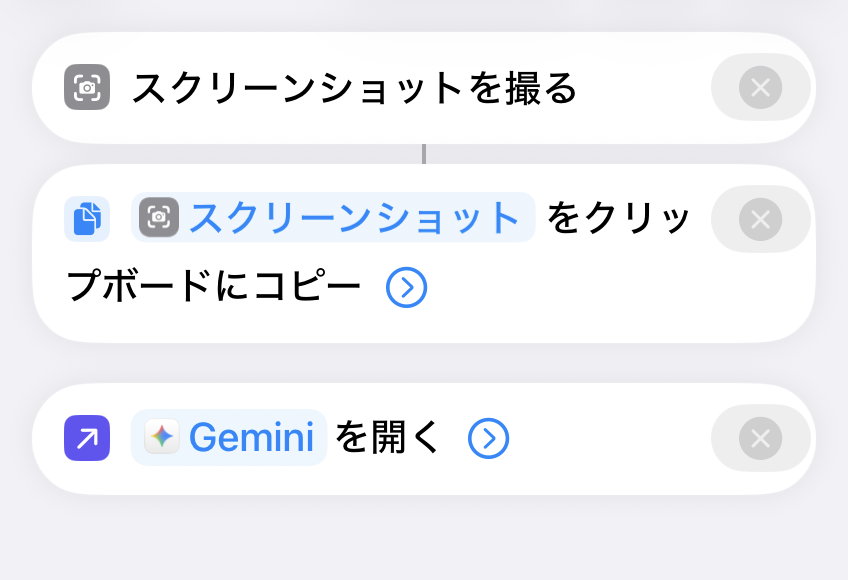
- 「アクションを追加」をタップし、検索窓で以下の順にアクションを探して追加します。
- 「スクリーンショットを撮る」: 画面全体をキャプチャします。
- 「クリップボードにコピー」: 撮った画像を一時保存(コピー)します。
- (任意)最後に**「Appを開く」**アクションを追加し、「Gemini」アプリを選択しておくと、コピーした直後にアプリが立ち上がって便利です。
- ショートカットに「スクショGemini」の名前で保存
ホームボタンの三連打でショートカットを呼び出す方法
IPhoneやiPadでは「AssistiveTouch」機能を使うのがおすすめです。
AssistiveTouch→最上位メニューをカスタマイズに先ほどのショートカットを登録
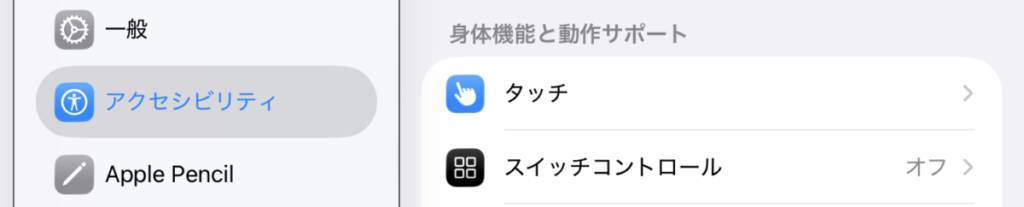
- 「設定」アプリを開き、**「アクセシビリティ」**を選択します。
- タッチ → AssistiveTouch(オン) → 最上位メニューをカスタマイズ
- 登録したいショートカット(Gemini用ショートカット)を追加します
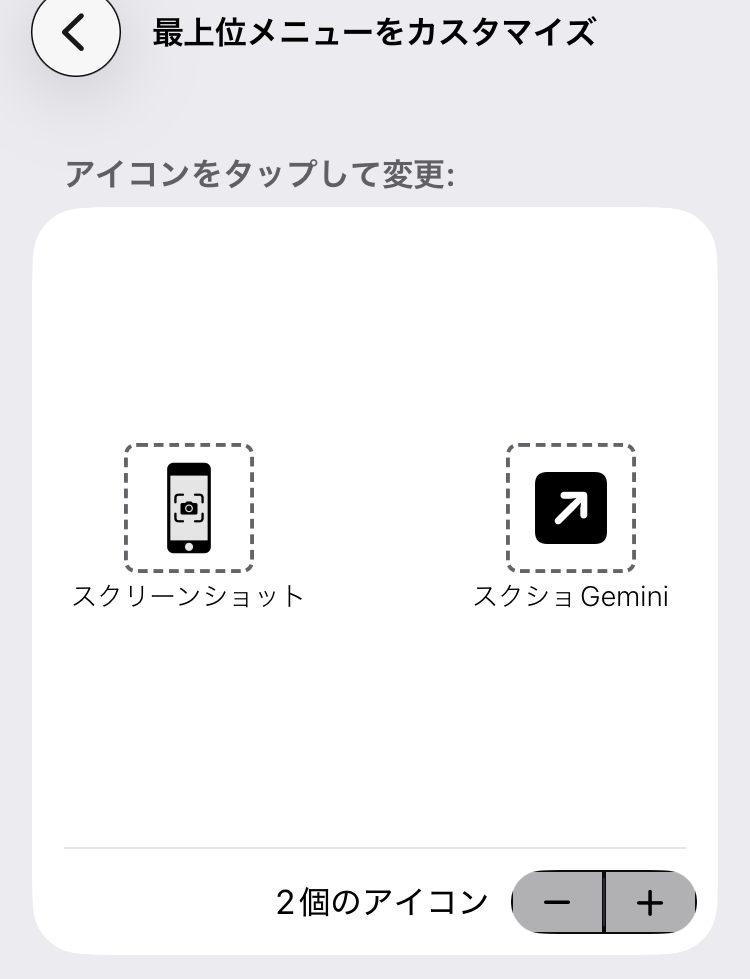
これで電源ボタン3連打で素早くタッチボタンを呼び出しスクショ→貼り付けが行えます。
iPhoneの「背面タップ」でショートカットを呼び出す方法
iPhoneの背面をトントンと叩くだけで、作成したショートカットを即座に起動できます。
画面を下にスクロールし、「ショートカット」のセクションにある作成済みのショートカット名を選択すれば完了です。
「設定」アプリを開き、**「アクセシビリティ」**を選択します。
**「タッチ」をタップし、一番下にある「背面タップ」**に進みます。
**「ダブルタップ」または「トリプルタップ」**のどちらか、起動に使いたい方を選択します。
5. スクショを送る際の「2つ」の注意点
安心して利用するために、以下の点だけチェックしましょう。
- 個人情報の写り込みを確認!パスワード、氏名、住所、社外秘のプロジェクト名などが写っていませんか?送る前に**トリミング(切り抜き)**するか、ペンツールで塗りつぶしましょう。
- 画質に注意!あまりに画像がボケていたり、解像度が低すぎると、Geminiが文字を読み取れない場合があります。できるだけ文字がハッキリ見える状態で撮影してください。
まとめ
Geminiへの質問にスクショを添えるだけで、回答の質は劇的に上がります。私自身とても便利に活用しています。
言葉だけで伝えようとせず、スクショという「視覚情報」を添えるだけで、Geminiの回答精度はグンと上がります。
まずは今日のエラー、今日の相談から、**「撮って、貼って、送る」**を試してみてください。その速さに、きっと驚くはずです!