
🛠 Gemini画像解析・自動ログ保存付き:構成ガイド
STEP 1:事前準備
- フォルダ作成: iPadの「ファイル」アプリで、iCloud Drive直下に「Gemini_Logs」フォルダを作成。
- APIキー: Google AI Studioのキーを用意。
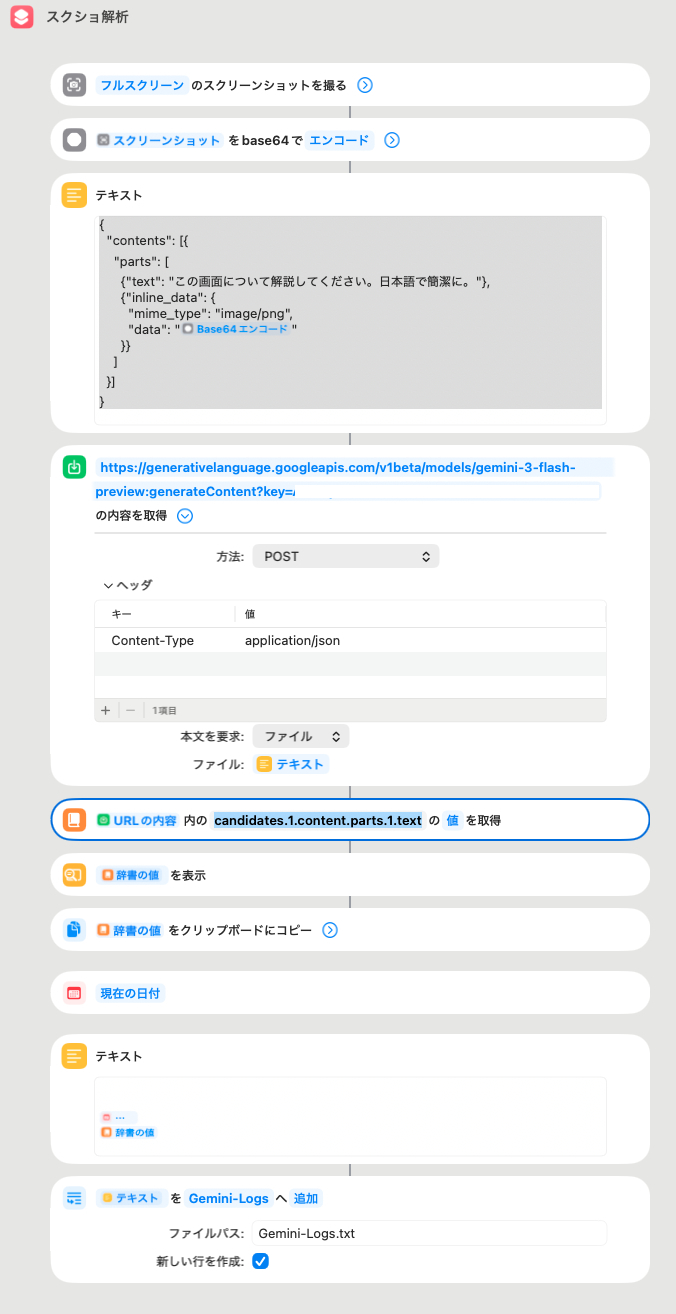
STEP 2:ショートカットの全行程
- スクリーンショットを撮る
- Base64エンコード: (入力:スクリーンショット / 折り返し:なし)
- テキスト: (後述のJSONコード)
- URLの内容を取得: (後述のAPI設定)
- 辞書の値を取得(★ここが抽出の肝):
- キー:
candidates.1.content.parts.1.text - 入力:
URLの内容
- キー:
- 日付を取得: (現在の時刻を取得)
- テキスト(ログ整形):
[日付]- (改行キーを一回押す)
[辞書の値]- (改行キーを三回押して余白を作る)
--------------------
- ファイル: (手動で作った
Gemini_Logsフォルダを一度だけ指定) - テキストファイルに追記:
- 追加するテキスト:
ステップ7のテキスト - ファイル:
ステップ8のファイル
- 追加するテキスト:
- 結果を表示:
[辞書の値]
STEP 3:コピー用データ
① JSON(テキストアクション用)
JSON
{
  "contents": [{
    "parts": [
      {"text": "この画面について日本語で簡潔に解説してください。"},
      {"inline_data": {
        "mime_type": "image/png",
        "data": "[Base64エンコード]"
      }}
    ]
  }]
}
② URLの設定(最新モデル)
- URL: https://generativelanguage.googleapis.com/v1beta/models/gemini-3-flash-preview:generateContent?key=
あなたのAPIキー - 方法:
POST - ヘッダ:
Content-Type:application/json - 要求本文:
ファイル(上記JSONを指定)
設定の画面はMacの方がわかりやすかったので、載せておきます
4. 運用のポイント
- 起動方法: 「設定」>「アクセシビリティ」>「タッチ」から、**「背面タップ」や「AssistiveTouch」**にこのショートカットを割り当てると、どの画面からでも即起動できます。
- カスタマイズ: JSON内の「日本語で簡潔に〜」の部分を、「WordPressの修正案を出して」や「予約内容を要約して」と書き換えるだけで、用途別の専用ツールに進化します。
これで、スクリーンショットを撮るだけでGeminiを起動することなく回答を得られるようになりました。ただ、実際に運用してみるとアプリ版の方がレスポンスが速いため、常用はしないかもしれません。とはいえ、シチュエーション次第では非常に強力なツールになると感じています。